Un original pequeño pero legible
La ampliación funciona mejor cuando el original conserva bordes, límites de color y texturas reconocibles. Puede perfeccionar lo que sugiere el original, pero no recuperar detalles exactos que nunca se registraron.
 PixMenderEmpieza gratis
Crea un resultado mayor manteniendo la coherencia visual de bordes, relaciones de color y detalles útiles del material.
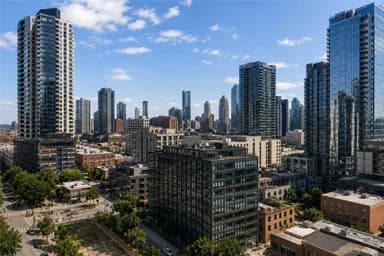
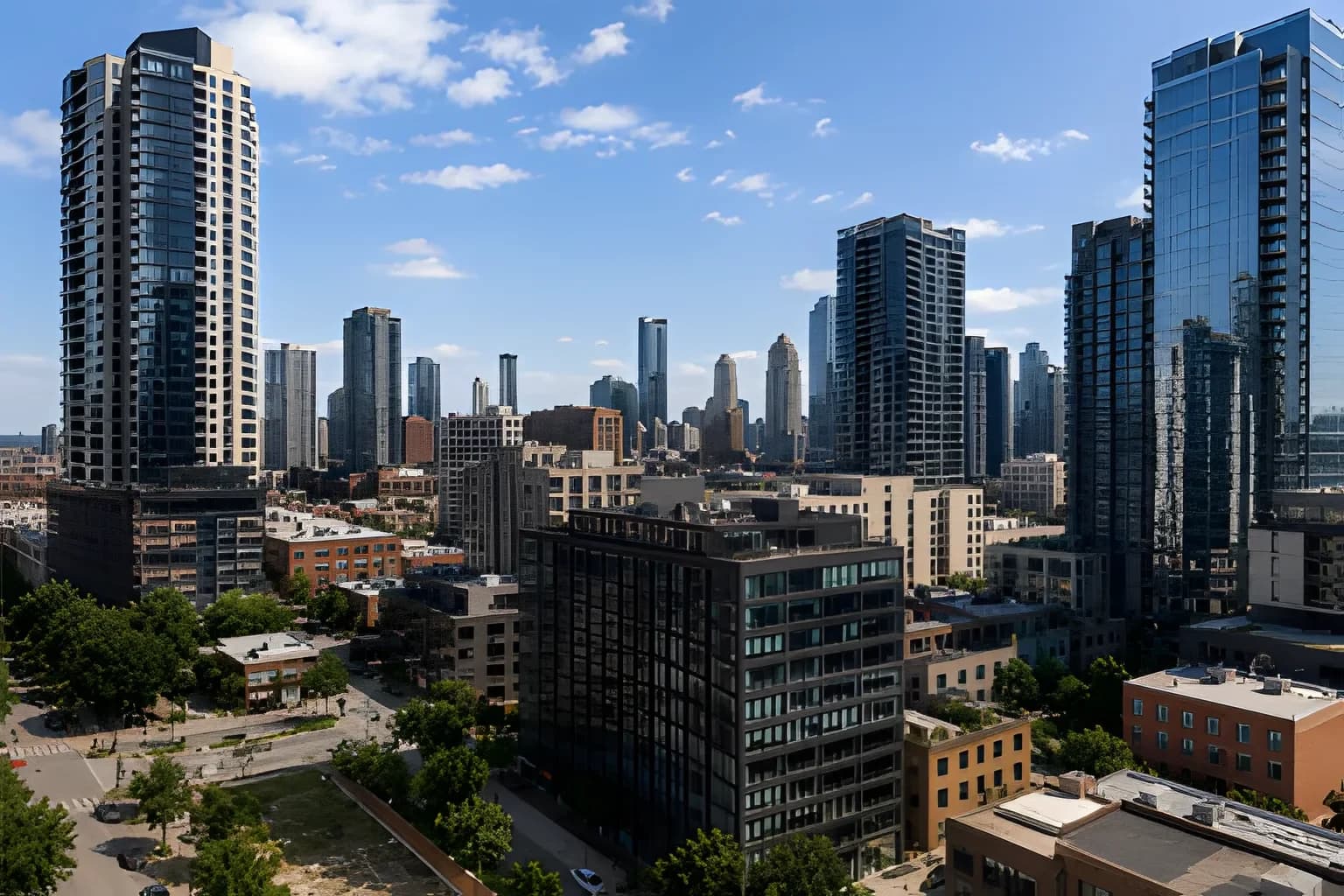
PixMender amplía imágenes compatibles mediante una operación asíncrona que cuesta 0,5 créditos. Empieza con el original más limpio, combina reducción de ruido o enfoque solo si es necesario y revisa el detalle generado a tamaño completo. La ampliación puede mejorar la claridad, pero no recuperar información exacta que el original nunca captó.
La imagen ampliada de la ciudad es un resultado confirmado de la API de PixMender. La entrada tiene 384 × 256 píxeles y la salida 1536 × 1024: una ampliación de 4× en cada dimensión. Es una ejecución real, no una prueba comparativa controlada. Los resultados varían según la imagen y los ajustes.
La ampliación funciona mejor cuando el original conserva bordes, límites de color y texturas reconocibles. Puede perfeccionar lo que sugiere el original, pero no recuperar detalles exactos que nunca se registraron.
Los recortes de catálogo, ilustraciones, fotos escaneadas y sujetos con textura mejoran cuando su estructura es clara. Las caras, tipografías diminutas y pruebas técnicas requieren una revisión especial porque el detalle generado puede parecer convincente y ser inexacto.
Elige la ampliación para el resultado que realmente necesitas: anuncio de marketplace, presentación, borrador de impresión o recorte web mayor. Las dimensiones innecesarias aumentan el peso sin mejorar el resultado visible.
Sube el JPEG, PNG o WebP menos comprimido que tengas. Si la imagen tiene ruido o desenfoque, aplica primero reducción de ruido o enfoque para evitar que la ampliación intensifique cada artefacto.
La ampliación cuesta 0,5 créditos. En la API puede ejecutarse después de restaurar, reducir ruido o enfocar dentro de una tarea asíncrona ordenada; los ajustes de salida se aplican al terminar las operaciones.
Revisa fibras, rasgos faciales, letras, bordes y patrones repetidos. Compara el resultado ampliado con el original y exporta solo el tamaño y formato necesarios.
La ampliación con IA predice detalles plausibles de alta frecuencia. No revela matrículas ocultas, recupera texto diminuto exacto ni garantiza que una cara reconstruida coincida con la realidad.
Los bloques de compresión, halos, exceso de enfoque y ruido de color pueden hacerse más visibles al ampliar. Limpia o restaura primero el original si esos defectos son importantes.
Más píxeles no implican automáticamente un archivo mejor. Comprueba el tamaño de visualización, el peso y la compresión posterior antes de elegir la salida final.
Sube únicamente imágenes que tengas permiso para procesar. Los detalles generados pueden ser inexactos; conserva el original y revisa el resultado antes de publicarlo o usarlo en situaciones importantes.
Solicita una URL de carga firmada, crea una tarea asíncrona, consulta su estado o recibe un webhook firmado y descarga el resultado antes de que se eliminen los archivos temporales.